
Come aggiungere la prova virtuale al tuo negozio online
Un cliente tocca Provalo e vede l’articolo su di sé in video IA dal vivo, così può decidere prima di comprare. Ecco cosa vede lui, e cosa configuri tu.
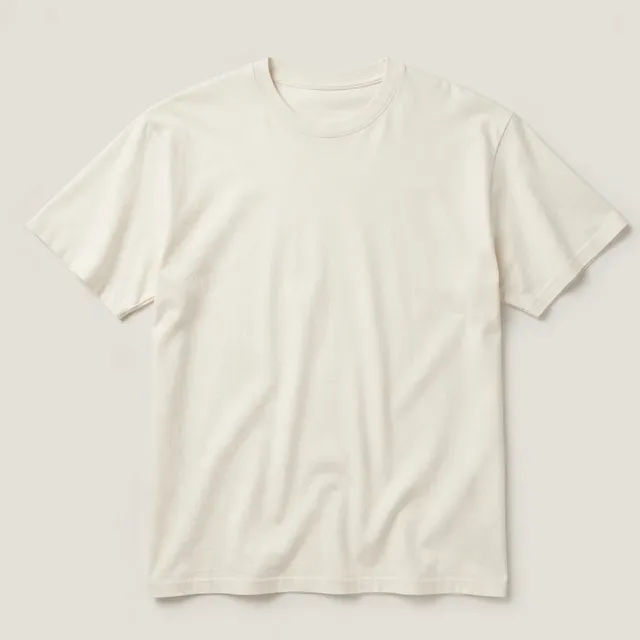
Questa funzione ti mostra dal vivo mentre indossi questo articolo, usando la tua fotocamera.
Chi riceve il tuo video (pagina in inglese)
Cosa vede il cliente?
Tocca Provalo
Sta accanto ad Aggiungi al carrello. Niente da scaricare e nessun account.
Legge l’avviso
Un avviso scritto spiega cosa succede e chi riceve il video. La fotocamera è ancora spenta. Se rifiuta, non parte nulla.
Consente la fotocamera
Solo allora il browser chiede la fotocamera. Solo video, mai il microfono.
Lo vede, dal vivo
Si vede con l’articolo addosso e può muoversi e girarsi. È etichettato come generato dall’IA e termina da solo dopo 15 secondi.
Durante la prova
- Immagine dal vivo. Dalla sua fotocamera, con l’articolo addosso. Può muoversi e girarsi.
- Etichetta «generato dall’IA». Sullo schermo per tutto il tempo.
- Conto alla rovescia. Da 15 secondi, poi termina da solo.
- Nota di approssimazione. Vestibilità, colore e tessuto possono differire dal prodotto reale.
- Pulsante Chiudi. Chiudendolo o premendo Esc la prova termina.
Come aggiungo la prova virtuale al mio negozio?
Inizia la prova gratuita
Registrati con la tua email e scegli uno dei tre piani. Ogni piano parte con un periodo di prova gratuito di 3 giorni con 5 prove virtuali incluse. La fatturazione è mensile, e puoi annullare dalla dashboard. Vedi i prezzi.
Aggiungi lo script
Incolla una riga dove la tua piattaforma tiene il codice dell’intero sito: il tema Shopify, il Codice personalizzato di Wix, la Code Injection di Squarespace, un plugin per il footer di WordPress e così via. Configurazione per la tua piattaforma.
Verifica il tuo dominio
Controlliamo che la riga sia nella tua home page, così la prova funziona solo sul tuo negozio.
Posiziona il pulsante
Apri una pagina prodotto dalla dashboard, clicca dove deve andare il pulsante e salva. Scegli colori e forma in linea con il tuo negozio.
Controlla i tuoi prodotti
La prova si attiva per i prodotti chiaramente indossabili. Conferma quelli su cui abbiamo dubbi e disattiva qualsiasi prodotto. La dashboard mostra quante prove ti restano.
Cosa serve al mio negozio?
- Un dispositivo con fotocamera
- Il permesso del cliente
- Una foto prodotto che hai già
Niente da scaricare per i clienti. La foto prodotto viene scelta automaticamente. Dettagli sul supporto dei browser.
Cosa possono provare i clienti?
- Top e magliette
- Abiti e outfit completi
- Capispalla
- Pantaloni e gonne
- Scarpe
- Cappelli
- Collane
- Orologi e bracciali
- Occhiali
- Borse, sciarpe e cinture
Riconosciuti dal nome, dalla categoria e dalle parole chiave di ogni pagina prodotto. Tutto ciò su cui abbiamo dubbi aspetta te. Le foto dell’articolo da solo funzionano meglio delle foto di qualcuno che lo indossa.