
Comment ajouter l’essayage virtuel à votre boutique en ligne
Un client appuie sur Essayer et voit l’article sur lui en vidéo IA en direct : il peut se décider avant d’acheter. Voici ce qu’il voit, et ce que vous configurez.
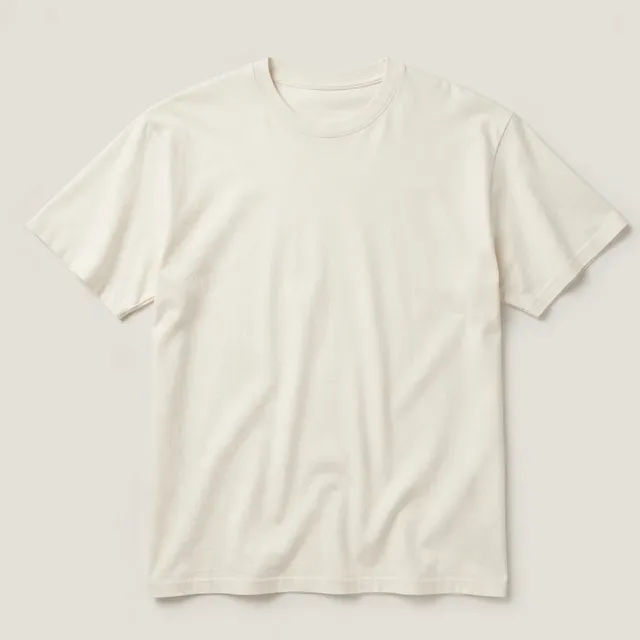
Cette fonction vous montre en direct avec cet article, grâce à votre caméra.
Qui reçoit votre vidéo (page en anglais)
Que voit le client ?
Appuyer sur Essayer
Le bouton se trouve à côté de « Ajouter au panier ». Rien à télécharger, aucun compte.
Lire l’avis
Un avis écrit explique ce qui va se passer et qui reçoit la vidéo. La caméra est toujours éteinte. En cas de refus, rien ne démarre.
Autoriser la caméra
C’est seulement alors que le navigateur demande l’accès à la caméra. La vidéo uniquement, jamais le micro.
Le voir, en direct
Le client se voit porter l’article et peut bouger et se tourner. L’image est signalée comme générée par IA et s’arrête d’elle-même au bout de 15 secondes.
Pendant l’essayage
- Image en direct. Issue de sa propre caméra, avec l’article sur lui. Il peut bouger et se tourner.
- Mention « Généré par IA ». À l’écran pendant toute la durée.
- Compte à rebours. À partir de 15 secondes, puis l’essayage s’arrête de lui-même.
- Note d’approximation. La coupe, la couleur et la matière peuvent différer du produit réel.
- Bouton Fermer. Le fermer ou appuyer sur Échap met fin à l’essayage.
Comment ajouter l’essayage virtuel à ma boutique ?
Commencer votre essai gratuit
Inscrivez-vous avec votre e-mail et choisissez l’un des trois forfaits. Chaque forfait commence par un essai gratuit de 3 jours qui inclut 5 essayages. La facturation est mensuelle, et vous pouvez résilier depuis votre tableau de bord. Voir les tarifs.
Ajouter le script
Collez une ligne là où votre plateforme accueille le code commun à tout le site : votre thème Shopify, le Code personnalisé de Wix, l’Injection de code de Squarespace, une extension de pied de page WordPress, etc. Installation sur votre plateforme.
Vérifier votre domaine
Nous vérifions la présence de la ligne sur votre page d’accueil, pour que l’essayage ne fonctionne que sur votre propre boutique.
Placer le bouton
Ouvrez une page produit depuis votre tableau de bord, cliquez là où le bouton doit aller et enregistrez. Choisissez ses couleurs et sa forme pour l’accorder à votre boutique.
Vérifier vos produits
L’essayage s’active pour les produits clairement portables. Confirmez ceux dont nous ne sommes pas sûrs et désactivez n’importe quel produit. Votre tableau de bord indique combien d’essayages il vous reste.
De quoi ma boutique a-t-elle besoin ?
- Un appareil avec une caméra
- L’autorisation du client
- Une photo produit que vous avez déjà
Rien à télécharger pour vos clients. La photo produit est choisie automatiquement. Détails sur les navigateurs compatibles.
Que peuvent essayer vos clients ?
- Hauts
- Robes et tenues
- Vestes et manteaux
- Pantalons et jupes
- Chaussures
- Chapeaux
- Colliers
- Montres et bracelets
- Lunettes
- Sacs, écharpes et ceintures
Détecté à partir du nom, de la catégorie et des mots-clés de chaque page produit. Tout ce dont nous ne sommes pas sûrs attend votre confirmation. Les photos produit à plat donnent de meilleurs résultats que les photos d’une personne portant l’article.