
Cómo añadir un probador virtual a tu tienda online
Un cliente toca Pruébatelo y se ve con el artículo puesto en vídeo con IA en vivo, para decidir antes de comprar. Esto es lo que ve el cliente y lo que configuras tú.
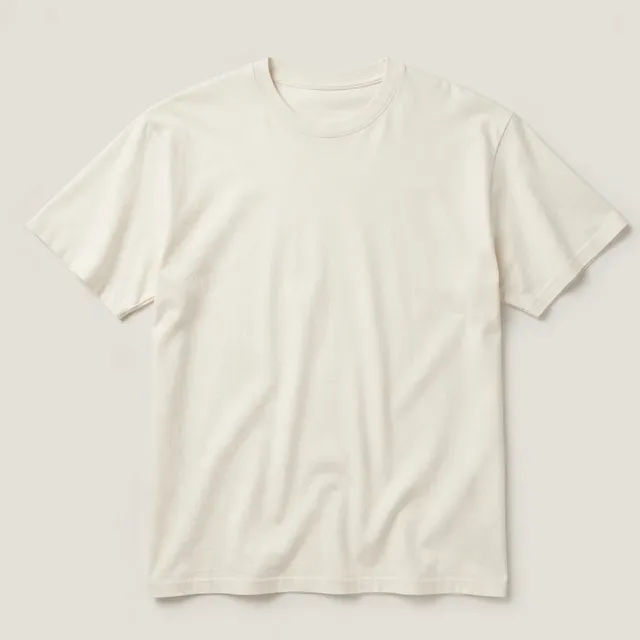
Esta función te muestra en directo con este artículo, usando tu cámara.
Quién recibe tu vídeo (página en inglés)
¿Qué ve el cliente?
Toca Pruébatelo
El botón está junto a Añadir al carrito. Sin descargas y sin cuenta.
Lee el aviso
Un aviso escrito explica qué ocurre y quién recibe el vídeo. La cámara sigue apagada. Si el cliente lo rechaza, no se pone nada en marcha.
Permite la cámara
Solo entonces el navegador pide acceso a la cámara. Solo vídeo, nunca el micrófono.
Se ve con él puesto, en vivo
Se ve con el artículo puesto y puede moverse y girarse. Está marcado como generado por IA y termina solo tras 15 segundos.
Mientras dura la prueba
- Imagen en vivo. Desde su propia cámara, con el artículo puesto. Puede moverse y girarse.
- Etiqueta de generado por IA. En pantalla todo el tiempo.
- Temporizador. Desde 15 segundos; después termina sola.
- Nota de aproximación. El ajuste, el color y el tejido pueden diferir del producto real.
- Botón de cerrar. Cerrar la ventana o pulsar Escape termina la prueba.
¿Cómo añado un probador virtual a mi tienda?
Empieza tu prueba gratuita
Regístrate con tu email y elige uno de los tres planes. Todos los planes empiezan con un periodo de prueba gratuito de 3 días que incluye 5 pruebas. La facturación es mensual y puedes cancelar desde tu panel. Ver precios.
Añade el script
Pega una línea donde tu plataforma guarda el código de todo el sitio: el tema de Shopify, el código personalizado de Wix, la inyección de código de Squarespace, un plugin de pie de página de WordPress, etc. Configuración para tu plataforma.
Verifica tu dominio
Comprobamos que la línea está en tu página de inicio, para que la prueba solo funcione en tu propia tienda.
Coloca el botón
Abre una página de producto desde tu panel, haz clic donde debe ir el botón y guarda. Elige sus colores y su forma para que encajen con tu tienda.
Revisa tus productos
La prueba se activa en los productos que claramente se pueden llevar puestos. Confirma aquellos de los que no estamos seguros y desactiva el producto que quieras. Tu panel muestra cuántas pruebas te quedan.
¿Qué necesita mi tienda?
- Un dispositivo con cámara
- El permiso del cliente
- Una foto de producto que ya tienes
Los clientes no tienen que descargar nada. La foto de producto se elige automáticamente. Detalles sobre navegadores compatibles.
¿Qué pueden probarse los clientes?
- Tops y camisetas
- Vestidos y conjuntos
- Abrigos y chaquetas
- Pantalones y faldas
- Calzado
- Sombreros y gorras
- Collares
- Relojes y pulseras
- Gafas
- Bolsos, bufandas y cinturones
Se detecta a partir del nombre, la categoría y las palabras clave de cada página de producto. Lo que no tengamos claro espera a que lo confirmes. Una foto del artículo por sí solo funciona mejor que una de alguien que lo lleva puesto.