
オンラインストアにバーチャル試着を導入する方法
お客様が「試着する」をタップすると、商品を身に着けた自分をライブAI映像で確認でき、購入前に判断できます。お客様に見える画面と、ストア側で行う設定をご紹介します。
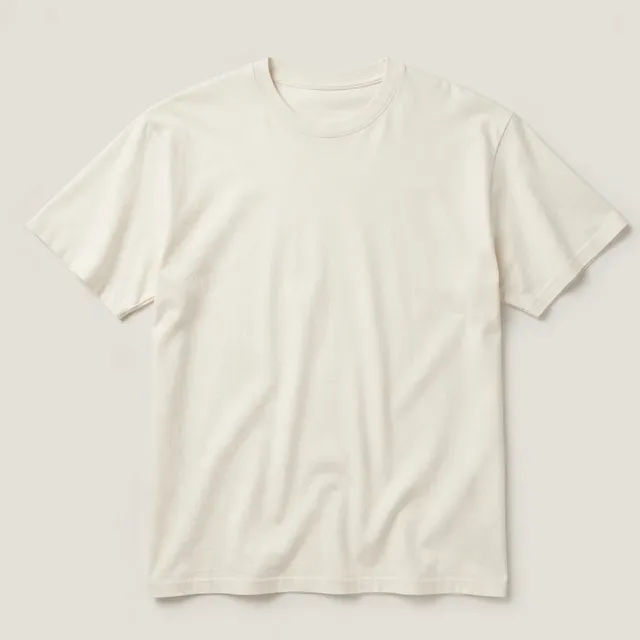
この機能では、カメラを使って、この商品を身に着けたあなたをライブで表示します。
映像の受信者について(英語のページ)
お客様には何が見えますか?
「試着する」をタップ
ボタンは「カートに追加」の隣にあります。ダウンロードもアカウントも不要です。
お知らせを読む
何が行われ、誰が映像を受け取るのかを文章でお知らせします。この時点でカメラはまだオフです。同意しなければ何も始まりません。
カメラを許可する
その後に初めて、ブラウザがカメラの使用許可を求めます。使うのは映像だけで、マイクは使いません。
ライブで確認
商品を身に着けた自分が映り、動いたり向きを変えたりできます。AI生成と表示され、15秒たつと自動で終了します。
試着中の画面
- ライブ映像。 自分のカメラの映像に、商品を身に着けた姿が映ります。動いたり向きを変えたりできます。
- AI生成の表示。 試着中はずっと画面に表示されます。
- カウントダウン。 15秒から数え、終わると自動で終了します。
- 近似であることの注記。 サイズ感・色・素材は実際の商品と異なる場合があります。
- 閉じるボタン。 閉じるかEscキーを押すと試着が終了します。
ストアにバーチャル試着を導入するには?
無料トライアルを始める
メールアドレスで登録し、3つのプランから1つを選びます。すべてのプランは、試着5回付きの3日間無料トライアルから始まります。請求は月ごとで、ダッシュボードから解約できます。料金を見る。
スクリプトを追加する
プラットフォームのサイト全体用コード欄に1行貼り付けます。Shopifyのテーマ、Wixのカスタムコード、SquarespaceのCode Injection、WordPressのフッター用プラグインなどです。プラットフォーム別の設定。
ドメインを確認する
ホームページにこの1行があるかを当社が確認します。これにより、試着はご自身のストアでだけ動作します。
ボタンを配置する
ダッシュボードから商品ページを開き、ボタンを置きたい場所をクリックして保存します。色や形はストアに合わせて選べます。
商品を確認する
明らかに身に着けられる商品では試着がオンになります。判断に迷う商品はご自身で確認し、どの商品もオフにできます。残りの試着回数はダッシュボードで確認できます。
何を試着できますか?
- トップス
- ワンピース・コーディネート
- アウター
- パンツ・スカート
- 靴
- 帽子
- ネックレス
- 腕時計・ブレスレット
- メガネ
- バッグ・スカーフ・ベルト
各商品ページの商品名、カテゴリ、キーワードから判別します。判断に迷うものは、ご自身の確認を待ちます。商品を身に着けた写真よりも、平置きの商品写真のほうがうまくいきます。