
So bringen Sie die virtuelle Anprobe in Ihren Onlineshop
Kundinnen und Kunden tippen auf „Anprobieren“ und sehen den Artikel live per KI-Video an sich selbst – so können sie vor dem Kauf entscheiden. Hier sehen Sie, was sie sehen und was Sie einrichten.
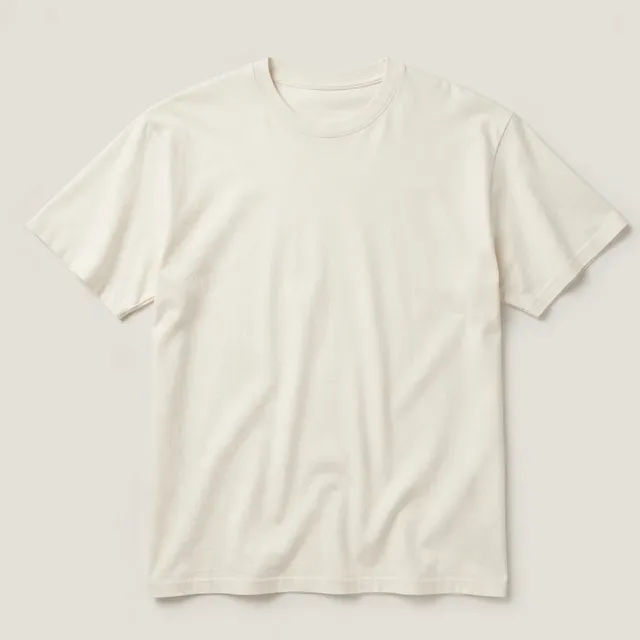
Diese Funktion zeigt dich live mit diesem Artikel – über deine Kamera.
Wer dein Video erhält (Seite auf Englisch)
Was sehen Kundinnen und Kunden?
Auf „Anprobieren“ tippen
Der Button sitzt neben „In den Warenkorb“. Kein Download, kein Konto.
Den Hinweis lesen
Ein schriftlicher Hinweis erklärt, was passiert und wer das Video erhält. Die Kamera ist noch aus. Wer ablehnt, startet nichts.
Die Kamera erlauben
Erst dann fragt der Browser nach der Kamera. Nur Video, nie das Mikrofon.
Live sehen
Man sieht sich selbst mit dem Artikel und kann sich bewegen und drehen. Die Anprobe ist als KI-generiert gekennzeichnet und endet nach 15 Sekunden von selbst.
Während die Anprobe läuft
- Live-Bild. Aus der eigenen Kamera, mit dem Artikel am Körper. Man kann sich bewegen und drehen.
- Kennzeichnung „KI-generiert“. Die ganze Zeit auf dem Bildschirm.
- Countdown. Ab 15 Sekunden, danach endet die Anprobe von selbst.
- Hinweis zur Annäherung. Passform, Farbe und Material können vom echten Produkt abweichen.
- Schließen-Button. Schließen oder die Escape-Taste beendet die Anprobe.
Wie bringe ich die virtuelle Anprobe in meinen Shop?
Kostenlose Testphase starten
Registrieren Sie sich mit Ihrer E-Mail-Adresse und wählen Sie einen von drei Tarifen. Jeder Tarif beginnt mit einer kostenlosen Testphase von 3 Tagen mit 5 Anproben. Die Abrechnung erfolgt monatlich, und Sie können in Ihrem Dashboard kündigen. Preise ansehen.
Das Script einfügen
Fügen Sie eine Zeile dort ein, wo Ihre Plattform seitenweiten Code verwaltet: in Ihrem Shopify-Theme, unter „Benutzerdefinierter Code“ bei Wix, in der Code-Injection von Squarespace, in einem Footer-Plugin für WordPress und so weiter. Anleitung für Ihre Plattform.
Ihre Domain verifizieren
Wir prüfen Ihre Startseite auf die Zeile, damit die Anprobe nur in Ihrem eigenen Shop läuft.
Den Button platzieren
Öffnen Sie eine Produktseite aus Ihrem Dashboard, klicken Sie dorthin, wo der Button hinsoll, und speichern Sie. Wählen Sie Farben und Form passend zu Ihrem Shop.
Ihre Produkte prüfen
Die Anprobe wird für Produkte aktiviert, die eindeutig tragbar sind. Bestätigen Sie die, bei denen wir unsicher sind, und schalten Sie beliebige Produkte aus. Ihr Dashboard zeigt, wie viele Anproben Ihnen noch bleiben.
Was braucht mein Shop?
- Ein Gerät mit Kamera
- Die Zustimmung der Kundin oder des Kunden
- Ein Produktfoto, das Sie schon haben
Kunden müssen nichts herunterladen. Das Produktfoto wird automatisch ausgewählt. Details zur Browser-Unterstützung.
Was können Kunden anprobieren?
- Oberteile
- Kleider und Outfits
- Jacken und Mäntel
- Hosen und Röcke
- Schuhe
- Hüte
- Halsketten
- Uhren und Armbänder
- Brillen
- Taschen, Schals und Gürtel
Erkannt anhand von Name, Kategorie und Stichwörtern jeder Produktseite. Alles, bei dem wir unsicher sind, wartet auf Sie. Freigestellte Produktfotos funktionieren besser als Fotos, auf denen jemand den Artikel trägt.