
Como adicionar um provador virtual à sua loja virtual
O cliente toca em Experimentar e vê o item no próprio corpo em vídeo de IA ao vivo, para decidir antes de comprar. Veja o que ele vê e o que você configura.
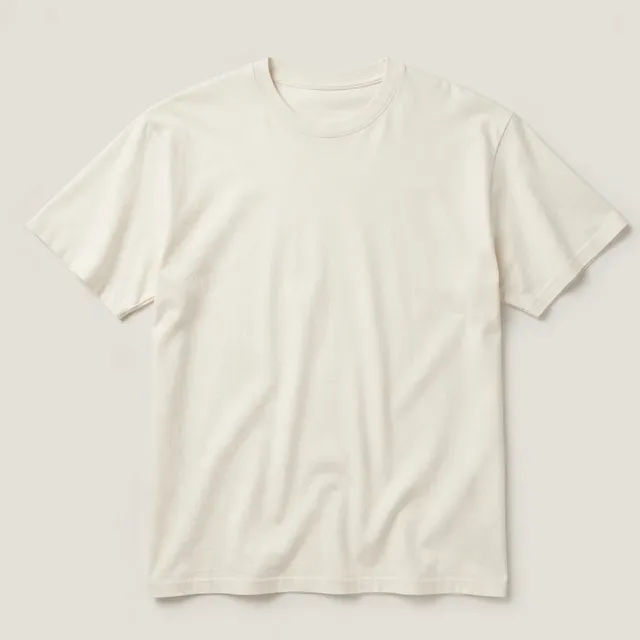
Este recurso mostra você usando este item, ao vivo, pela sua câmera.
Quem recebe seu vídeo (página em inglês)
O que o cliente vê?
Tocar em Experimentar
O botão fica ao lado de Adicionar ao carrinho. Sem download e sem cadastro.
Ler o aviso
Um aviso por escrito explica o que acontece e quem recebe o vídeo. A câmera ainda está desligada. Se o cliente recusar, nada começa.
Permitir a câmera
Só então o navegador pede acesso à câmera. Apenas vídeo, nunca o microfone.
Ver ao vivo
O cliente se vê usando o item e pode se mexer e se virar. A imagem é identificada como gerada por IA e termina sozinha depois de 15 segundos.
Enquanto a prova acontece
- Imagem ao vivo. Da própria câmera do cliente, com o item no corpo. Ele pode se mexer e se virar.
- Selo de gerado por IA. Na tela o tempo todo.
- Contagem regressiva. A partir de 15 segundos; depois termina sozinha.
- Aviso de aproximação. Caimento, cor e tecido podem ser diferentes do produto real.
- Botão de fechar. Fechar ou apertar Esc encerra a prova.
Como adiciono um provador virtual à minha loja?
Comece seu teste grátis
Cadastre-se com seu e-mail e escolha um dos três planos. Todo plano começa com um teste grátis de 3 dias que inclui 5 provas. A cobrança é mensal, e você pode cancelar pelo painel. Ver preços.
Adicione o script
Cole uma linha onde sua plataforma guarda o código do site inteiro: o tema da Shopify, o Código personalizado do Wix, a Injeção de código do Squarespace, um plugin de rodapé no WordPress e assim por diante. Instalação na sua plataforma.
Verifique seu domínio
Procuramos a linha na sua página inicial, para que o provador rode apenas na sua própria loja.
Posicione o botão
Abra uma página de produto pelo seu painel, clique onde o botão deve ficar e salve. Escolha cores e formato que combinem com a sua loja.
Confira seus produtos
O provador é ativado nos produtos que são claramente vestíveis. Confirme aqueles sobre os quais temos dúvida e desative qualquer produto. Seu painel mostra quantas provas ainda restam.
Do que minha loja precisa?
- Um aparelho com câmera
- A permissão do cliente
- Uma foto de produto que você já tem
O cliente não precisa baixar nada. A foto do produto é escolhida automaticamente. Detalhes sobre navegadores compatíveis.
O que os clientes podem experimentar?
- Blusas e camisetas
- Vestidos e looks completos
- Casacos e jaquetas
- Calças e saias
- Calçados
- Chapéus
- Colares
- Relógios e pulseiras
- Óculos
- Bolsas, lenços e cintos
Detectado pelo nome, pela categoria e pelas palavras-chave de cada página de produto. O que nos deixa em dúvida aguarda a sua confirmação. Fotos do produto sozinho funcionam melhor do que fotos de alguém usando o item.