
如何为您的网店添加虚拟试穿
顾客点击“试穿”,就能在实时 AI 视频中看到自己穿戴商品的样子,在购买前做出决定。下面介绍顾客看到的内容,以及您需要完成的设置。
STUDIO MERIDIAN
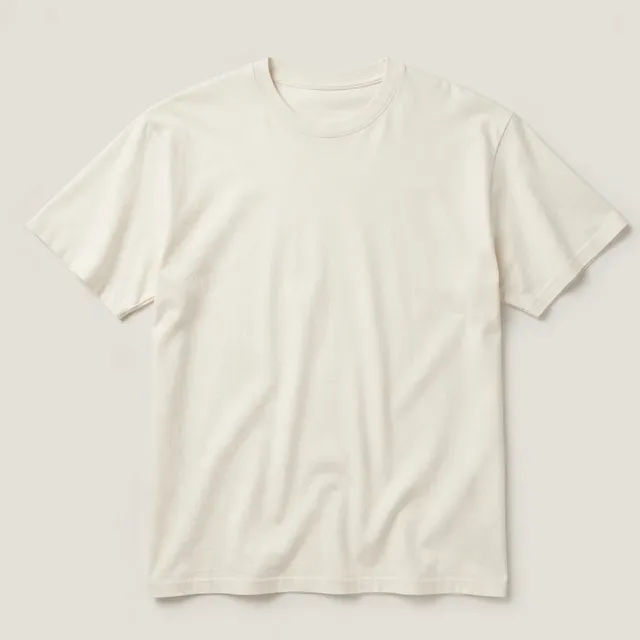
宽松 T 恤,米白色$48
SML
试穿加入购物车
STUDIO MERIDIAN
宽松 T 恤,米白色$48
SML
试穿加入购物车
使用摄像头进行实时试穿?
此功能会通过你的摄像头,实时显示你穿戴这件商品的样子。
查看视频的接收方(英文页面)同意并开启摄像头暂不

顾客视角
顾客会看到什么?
01
点击“试穿”
按钮就在“加入购物车”旁边。无需下载,也无需注册账号。
02
阅读说明
一份书面说明会告知接下来会发生什么、谁会接收视频。此时摄像头仍处于关闭状态。如果顾客不同意,什么都不会开始。
03
允许使用摄像头
此后浏览器才会请求摄像头权限。只使用视频,绝不使用麦克风。
04
实时查看效果
顾客能看到自己穿戴商品的样子,并可以移动和转身。画面标有“AI 生成”,并会在 15 秒 后自动结束。
试穿进行期间
- 实时画面。 来自顾客自己的摄像头,商品穿戴在身上。顾客可以移动和转身。
- “AI 生成”标识。 全程显示在屏幕上。
- 倒计时。 从 15 秒开始,结束后自动停止。
- 近似效果提示。 版型、颜色和面料可能与实物有所不同。
- 关闭按钮。 关闭窗口或按 Esc 键即可结束试穿。
商家视角
如何为我的店铺添加虚拟试穿?
01
开始免费试用
用您的邮箱注册,并从三个套餐中选择一个。每个套餐都从 3 天免费试用开始,试用期内含 5 次试穿。 按月计费,您可以在控制台中随时取消。查看价格。
02
添加脚本
将一行代码粘贴到您的平台存放全站代码的位置:Shopify 主题、Wix 的 Custom code、Squarespace 的 Code Injection、WordPress 页脚插件等。查看您平台的设置方法。
03
验证您的域名
我们会检查您的首页是否包含这行代码,确保试穿只在您自己的店铺中运行。
04
放置按钮
在控制台中打开一个商品页面,点击按钮要放置的位置并保存。您可以选择按钮的颜色和形状,使其与店铺风格一致。
05
检查您的商品
明显可穿戴的商品会自动开启试穿。对我们不确定的商品,请您确认;任何商品都可以单独关闭。控制台会显示您还剩多少次试穿。
顾客可以试穿哪些商品?
- 上衣
- 连衣裙和套装
- 外套
- 裤子和半身裙
- 鞋子
- 帽子
- 项链
- 手表和手链
- 眼镜
- 包、围巾和腰带
根据每个商品页面的名称、类目和关键词识别。我们不确定的商品会等待您确认。只拍商品本身的平铺照片,比有人穿戴的照片效果更好。